


はじめに
「ブログで収益化したいけど、何から手をつけていいか分からない…」「レンタルサーバーって難しそう…」という方向けに、私が実際に”ロリポップ!”のレンタルサーバを契約してからWordPressを始めるまでの備忘録をまとめました。この記事の手順通りに進めれば、専門知識がなくてもWordPressブログが開設できます!
なぜ”ロリポップ!”にしたのか
ロリポップ!の決め手は信頼できる企業が運営しており、通信スピードが速くコストも比較的抑えられるからです。
コスパがよいレンタルサーバーで私が比較したのは3種類です。下記比較した際の表になりますが、正直WordPressなどのブログをはじめたい方からしたら、どのレンタルサーバーでも問題なく使えると思います。価格も正直そこまで大きく変わる、というわけではありません。プランはこれ以外もありますが、今後収益化を目指す場合はある程度のスペックを持つレンタルサーバーがよいと思います!
| 項目 | エックスサーバー | ConoHa WING | ロリポップ! |
| プラン名 | スタンダード | ベーシック | ハイスピード |
| 月額料金の目安 (12ヶ月契約時) | 約990円~ | 約941円~ | 990円 |
| 初期費用 | 無料 | 無料 | 無料 |
| 無料ドメイン | 永久無料 × 2個 | 永久無料 × 2個 | 永久無料 × 2個 |
| 表示速度 | ◎ 非常に速い | ◎ 国内最速クラス | ○ 速い |
| サポート体制 | メール・チャット・電話 | メール・チャット・電話 | メール・チャット・電話 |
| 無料お試し期間 | あり(10日間) | なし | あり(10日間) |
| 特徴 | 国内シェアNo.1 抜群の安定性と信頼性 | 表示速度No.1 革新的な技術と使いやすさ | 圧倒的なコストパフォーマンス 20年以上の運営実績 |
| こんな人におすすめ | 安定性を最重視し、安心して長く使いたい方 | 表示速度を最優先し、最新の環境を使いたい方 | 費用を最優先し、とにかく安く始めたい方 |
“ロリポップ!”の契約手順
公式サイト(ロリポップ!レンタルサーバー|WordPressの表示速度No.1)にアクセスするところからスタートです。画面右上の”申し込み”ボタンからプランの比較を見ることができます。ライトなどのプランもありますが、通信速度がネックになり、ブログは解説できますが収益化はハードルが高くなります。
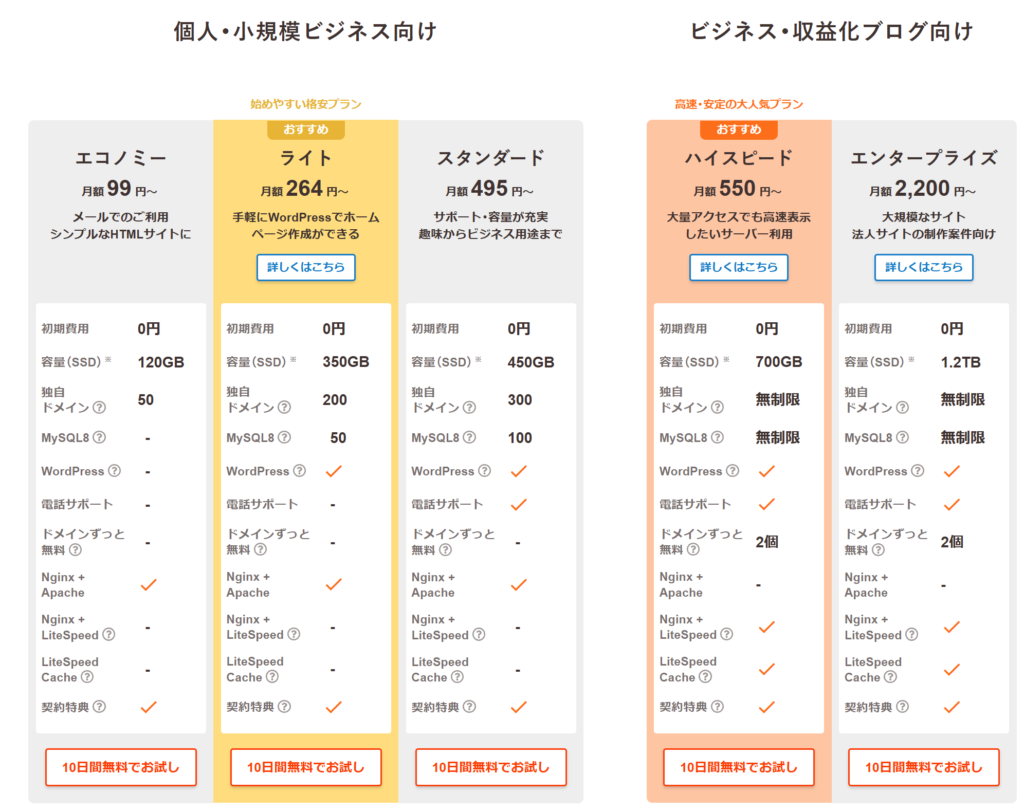
プランを選択した後は下記のような流れでした。
基本的には、書いてある内容に沿って記入していけば問題ありません。

・アカウントドメイン
アカウントドメインは基本的に何でも大丈夫です。 あまり深く悩まず、サクッと決めてしまって問題ありません。主にロリポップの管理画面(サーバー)にログインするためのIDとして使います。
・独自ドメイン
世界に一つだけのあなた専用のドメインです。実際に読者に見てもらうあなたのブログの住所は、こちらの独自ドメインになります。私の場合は”https://koryaku-skill.com”になります。ちなみに、ロリポップのプラン(ベーシック、ハイスピード等)を12ヶ月以上で契約すると、この独自ドメインが無料で1つもらえます。
・サイトのタイトル
あなたのブログの「顔」となる名前です。検索結果やブラウザのタブに表示され、読者が一番最初に目にする部分です。決め方のコツは短く、覚えやすい名前です。また、何についてのブログなのかが、タイトルから何となく伝わるようにしましょう。「節約」「キャンプ」「東京 グルメ」などのキーワードを入れるのがおすすめです。他のサイトと被らないような、できれば、あなただけのユニークな名前が良いでしょう。
・ ユーザー名
WordPressの管理画面にログインするための「ID」です。ブログのセキュリティに関わる、非常に重要な項目です。ユーザー名は後から変更するのが非常に困難です。「一度決めたら変更できない」と考えて、慎重に決めたほうがよいでしょう。
設定が完了すれば、下記の画面になります!

WordPressの設定
ここでは最初に絶対やったほうがよい(らしい)初期設定を説明します。
実施すべきは、①WordPressへログインする。 ②httpをhttpsへ変更する。 ③パーマリンクを設定する。 ④プラグインをインストールする。 です!
①WordPressへログインする。
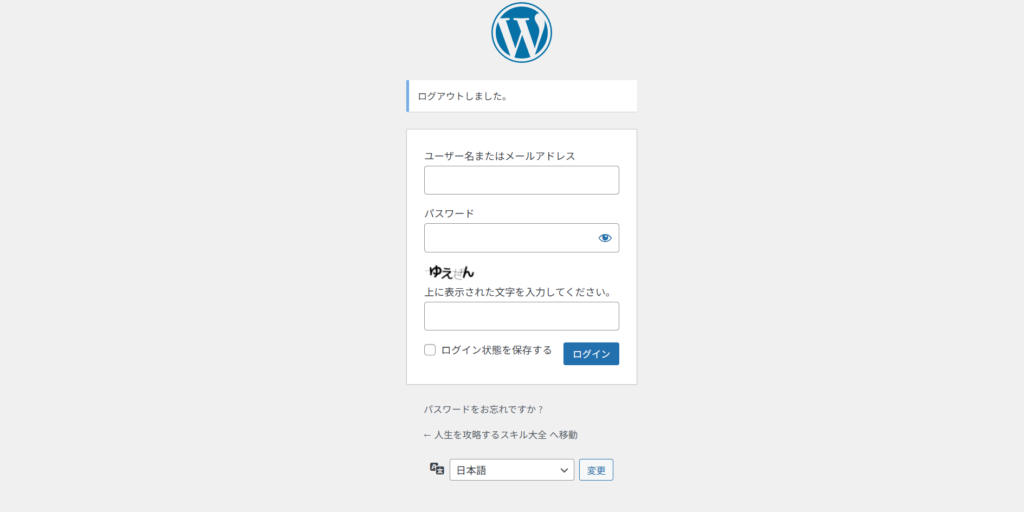
まずはブログの管理画面に入りましょう。URLは https://あなたのドメイン名/wp-admin です。登録時に決めた「ユーザー名」と「パスワード」でログインします。
②httpをhttpsへ変更する。
つぎに、サイトのセキュリティを向上させます。URLが http:// から https:// に変わります。
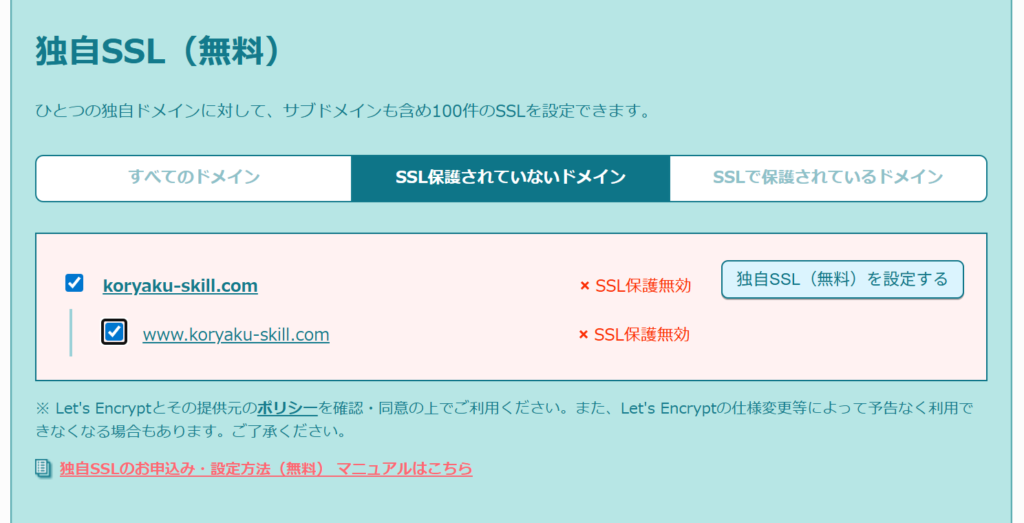
ロリポップの管理画面で「独自SSL証明書導入」メニューから、あなたのドメインを選び「SSL設定」を有効にします。※先にWordPressのログインを完了させないと、SSLを有効にできなかったので上の作業から完了させてください。
WordPressの管理画面に戻り、「設定」→「一般」で「WordPressアドレス(URL)」と「サイトアドレス(URL)」の両方を http:// から https:// に書き換えて保存します(下図は変更前)。

③パーマリンクを設定する。
パーマリンクの設定記事のURLの形を決める、SEOにも関わる重要な設定です。後から変えると面倒なので、最初に必ず設定しましょう。
WordPress管理画面の「設定」→「パーマリンク設定」を開き、「投稿名」を選択して保存します。これが一番シンプルで分かりやすいです(下図は変更前)。

④プラグインをインストールする。
プラグインは、ブログの機能を拡張する「アプリ」のようなものです。入れすぎは禁物ですが、以下は最低限入れておくと便利です。下記のようなプラグインを入れておきました!必要に応じて入れてみてくださいね!
・SiteGuard WP Plugin: セキュリティを強化し、不正ログインを防ぎます。
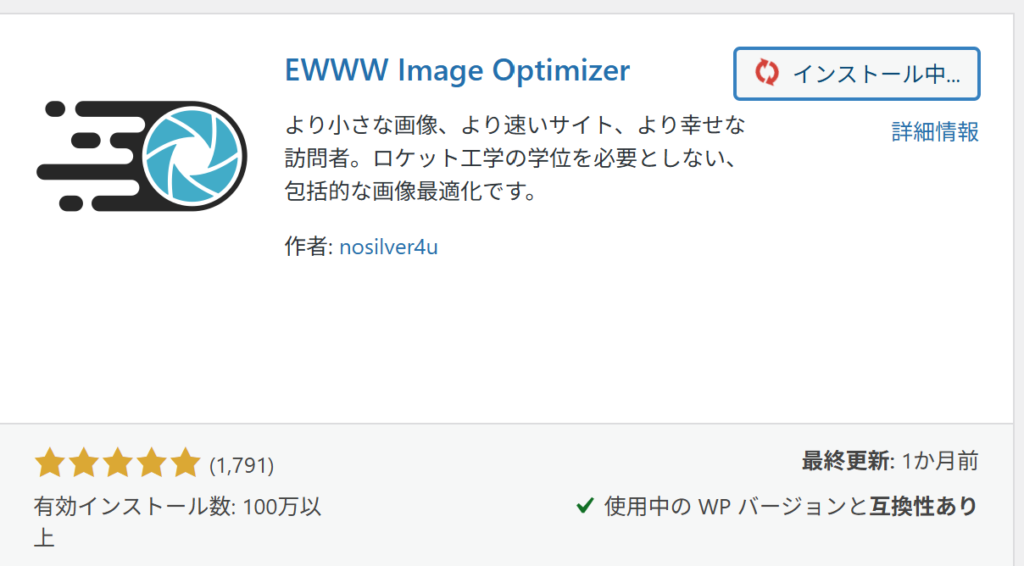
・EWWW Image Optimizer: 画像を自動で圧縮し、サイトの表示を速くします。
・Yoast SEO: 検索エンジンにサイトの存在を知らせる地図(サイトマップ)を自動で作ります。


記事を作成する
準備が整ったらいよいよ記事を書いていきます。収益化のためには、まず読者の役に立つ記事を書き、アクセスを集めることが重要です。
ジャンルを決める: 自分の得意なこと、好きなこと、経験があることをテーマにする。
キーワードを意識する: 読者がどんな言葉で検索するかを考え、そのキーワードを記事のタイトルや見出しに含める。
まずは10記事を目指す: 最初は質より量も大切です。記事を書くことに慣れましょう。
まとめ:焦らず、継続することが成功の鍵
WordPressブログでの収益化は、残念ながら始めてすぐに結果が出るものではありません。多くの人が収益を得るまでに半年から1年以上かかっています。
大切なのは、読者の悩みを解決する質の高い記事を、楽しみながら継続して発信し続けることです。
まずはこの記事で紹介したステップを終わらせて、あなたのブログを立ち上げてみましょう。応援しています!(一緒に頑張りましょう!!!)
コメント